
function on HOMU
คู่มือใช้งาน Commission Rate Template
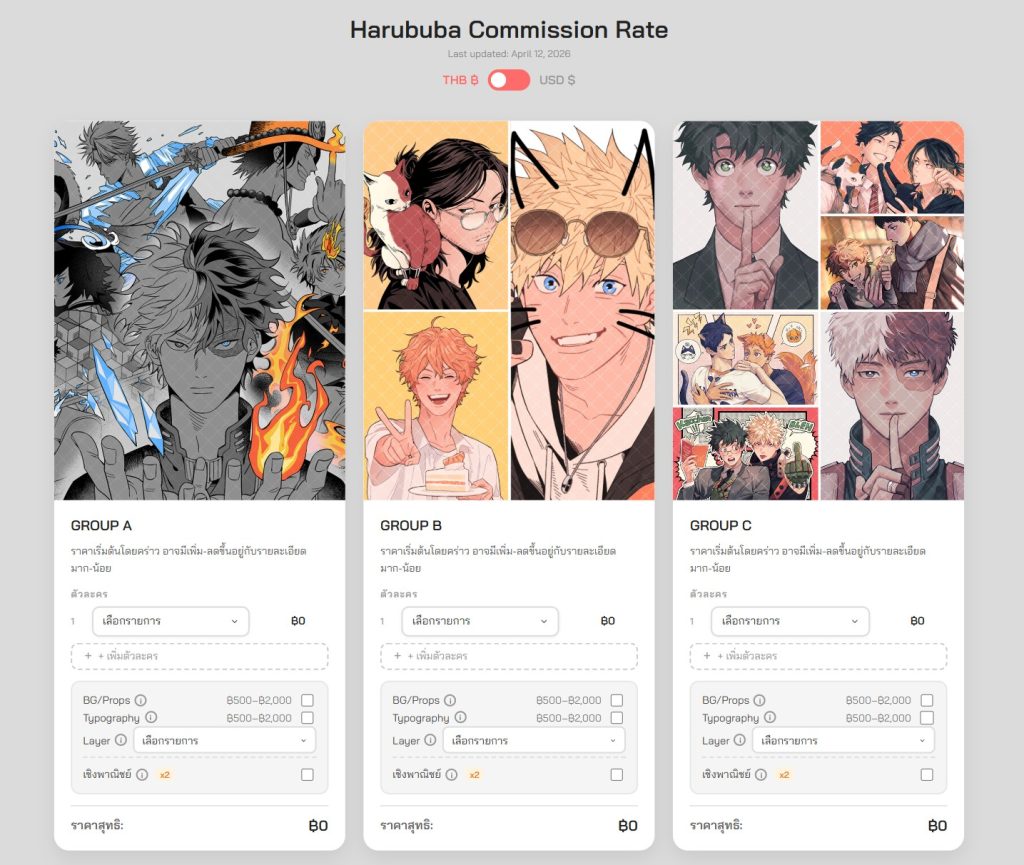
เม.ย.
สำหรับนักวาดที่ต้องการสร้างหน้าโชว์ราคาคอมมิชชั่นของตัวเอง
🟥 ขั้นตอนที่ 1 ทำสำเนา
เปิดลิงก์ Google Sheet หรือลิงก์ข้างใต้นี้ครับ
คลิก ไฟล์ → สร้างสำเนา (File → Make a copy) แล้วบันทึกไว้ใน Google Drive ของตัวเอง Code ทั้งหมดจะติดมาด้วยอัตโนมัติครับ
หน้าตาของตัว Template จะเป็นแบบนี้ครับ
🟥ขั้นตอนที่ 2 กรอกข้อมูลใน Sheet
Sheet มี 5 แท็บ ได้แก่ THB, USD (ถ้าต้องการ) Settings Customers และ Quotation (เยอะจัด ๆ…)
แท็บ THB / USD -ราคาคอมมิชชั่น
Sheet THB และ USD ต้องมี Category และ Tier ตรงกันทุกตัว (ไฮไลท์สีม่วง)
เพราะระบบใช้ชื่อเป็น key ในการ match ข้อมูล
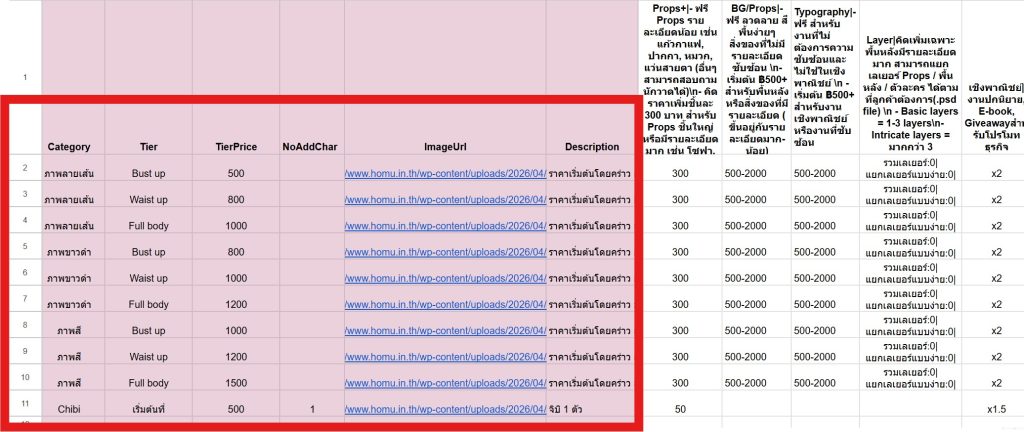
สิ่งที่ต้องเหมือนกัน:
Category – ชื่อต้องสะกดเหมือนกันทุกตัวอักษร
Tier – ชื่อต้องเหมือนกัน
จำนวนแถว – ต้องมีครบเท่ากัน
สิ่งที่ต่างได้:
TierPrice – ราคา USD ใส่ต่างได้
ราคา addon – ต่างได้
ImageUrl – ใส่รูปเดียวกันหรือต่างก็ได้
Description – จะใส่ EN หรือเหมือน TH ก็ได้
| คอลัมน์ | คำอธิบาย | ตัวอย่าง |
|---|---|---|
Category จำเป็น | ชื่อกลุ่มงาน | GROUP A / ภาพขาวดำ |
Tier จำเป็น | ชื่อตัวเลือกใน dropdown | หัวถึงอก, ทั้งตัว |
TierPrice จำเป็น | ราคาของ tier นั้น | 500 |
ImageUrl (ไม่บังคับ) | URL รูปตัวอย่าง (ต่างกันได้ในแต่ละ tier) | https://lh3.googleusercontent.com/d/… |
Description (ไม่บังคับ) | คำอธิบายสั้นๆ | ราคาโดยประมาณ… |
NoAddChar (ไม่บังคับ)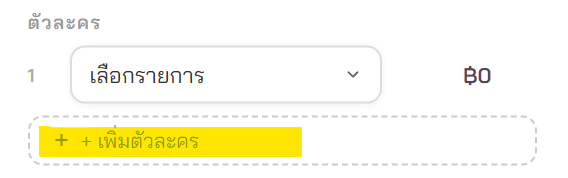 | ใส่ 1 ถ้าไม่ต้องการให้เพิ่มตัวละครที่เป็น dropdown | 1 (หรือเว้นว่างไว้ ถ้าต้องการให้มี dropdown) |
🟥ลิงก์รูปภาพ
หมายเหตุ หากใช้รูปจาก Google Drive ให้แชร์ไฟล์รูปเป็น “ทุกคนที่มีลิงก์” แล้วแปลง URL เป็น https://lh3.googleusercontent.com/d/ID_ของไฟล์
หรือสามารถใช้ตัว converter ที่ผมทำขึ้นมาในนี้ได้ครับ
แนะนำไฟล์ไม่เกิน 500 k เพื่อการโหลดที่รวดเร็วเวลาเปลี่ยน tier
🟥รายละเอียดตัว option add-on
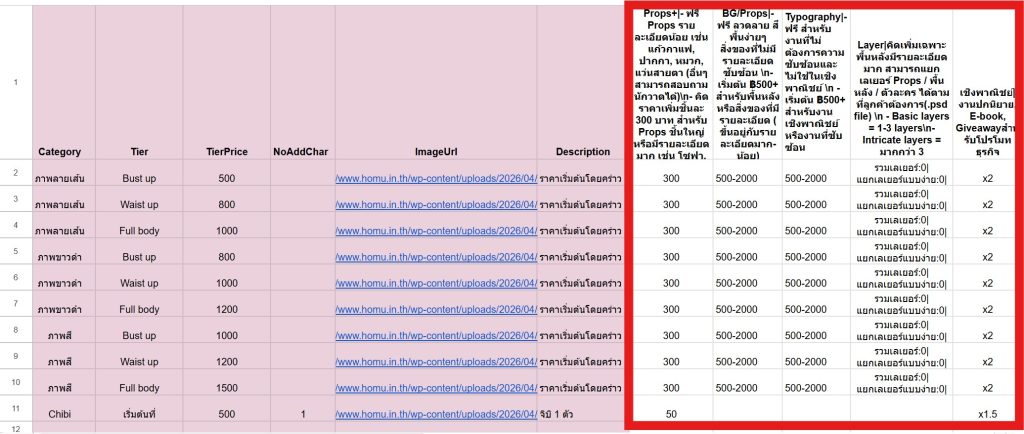
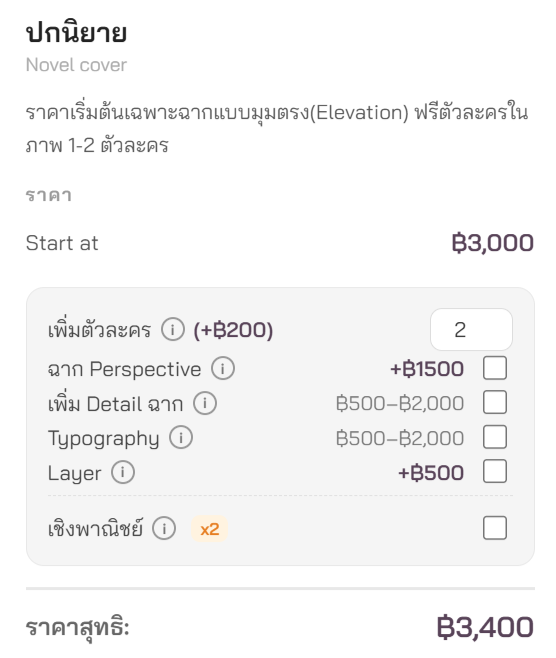
| ชื่อ option add-on (ตัวอย่างใน sheet) | แสดงผล |
|---|---|
ถ้าเป็นจำนวนให้ใส่ + ท้ายชื่อคอลัมน์ 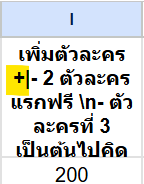 | (ใส่จำนวน)  |
หากเป็น checkbox ใส่รายละเอียดอย่างเดียว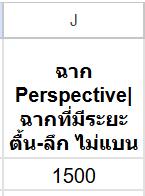 | (ติ๊ก checkbox) |
ถ้าเป็นค่าคูณให้ใส่ค่าในเซลล์เป็น x2 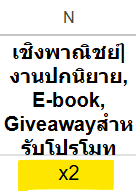 | (ติ๊ก checkbox) |
ใช้ |ในการใส่ Tooltip (ปุ่ม i)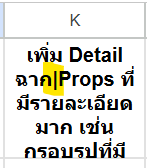 | (เป็นปุ่มตัว i ท้ายหัวข้อให้แตะหรือใช้เมาส์เลื่อนผ่านเพื่อ แสดงข้อมูลขึ้นมา)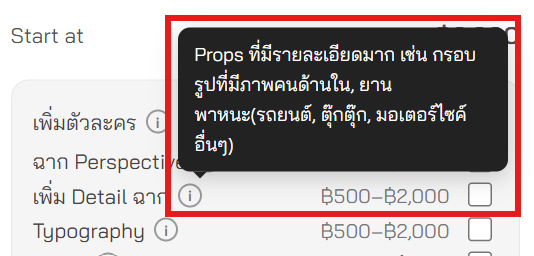 |
ขึ้นบรรทัดใหม่ใน tooltip ใช้ \n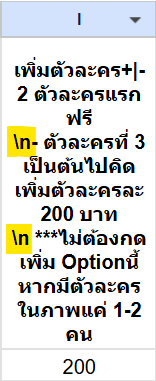 | 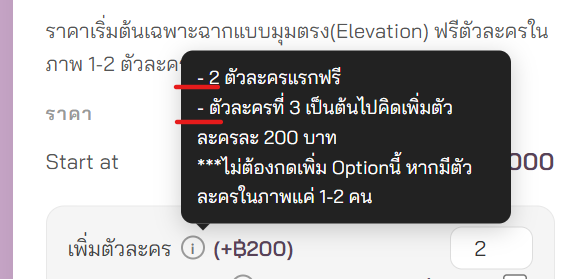 |
ใช้เครื่องหมาย - เมื่อต้องการแสดง range ราคา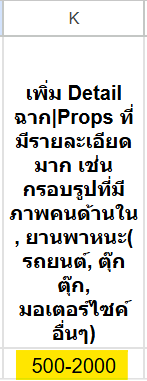 |  |
Dropdown เลือกได้ 1 ตัวเลือก ใช้ format label:ราคา|label:ราคา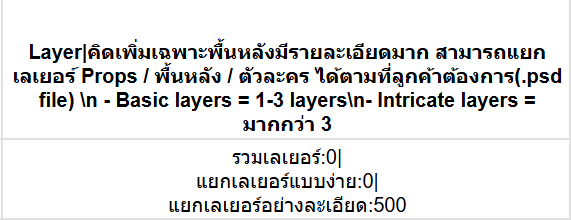 | ระบบจะรวมเป็น Card เดียว มี dropdown ให้เลือก tier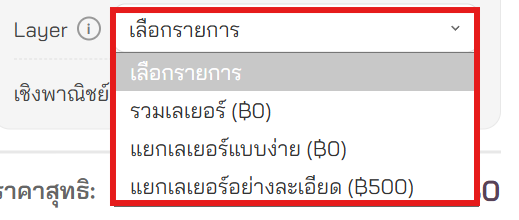 |
🟥แท็บ Settings ตั้งค่าหน้าเว็บแท็บ Settings ตั้งค่าหน้าเว็บ
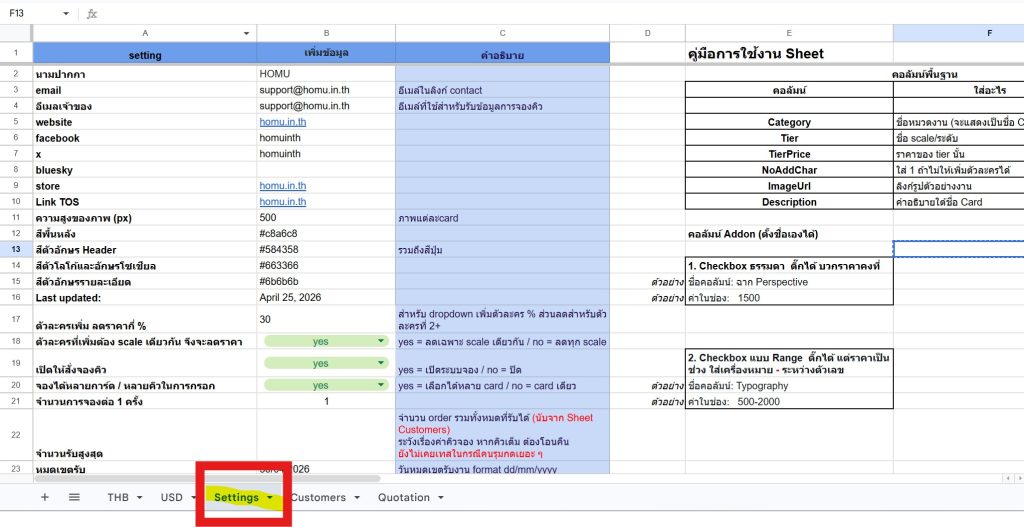
| ชื่อ (คอลัมน์ A) | ค่า (คอลัมน์ B) |
|---|---|
| นามปากกา | ชื่อของคุณ |
| อีเมลติดต่อโชว์ตรง contact | |
| อีเมลเจ้าของ | อีเมลที่ใช้ในการสร้าง form |
| website | yoursite.com (ไม่ต้องมี https://) |
| facebook / x / bluesky | username เฉยๆ ไม่ต้องมี URL เต็ม |
| ความสูงของภาพ (px) | เช่น 350, 400, 500 |
| สีพื้นหลัง | hex color เช่น #ffd2cf |
| สีตัวอักษร Header | hex color เช่น #861e8a |
| สีตัวโลโก้และอักษรโซเชียล | hex color |
| สีตัวอักษรรายละเอียด | hex color |
| Last updated: | เช่น April 11, 2026 |
| ตัวละครเพิ่ม ลดราคากี่ % | สำหรับ dropdown เพิ่มตัวละคร ส่วนลด X% สำหรับตัวละครที่ 2+ |
| ตัวละครที่เพิ่มต้อง scale เดียวกัน จึงจะลดราคา | yes = ลดเฉพาะ scale เดียวกัน / no = ลดทุก scale |
| เปิดให้สั่งจองคิว | yes = เปิดระบบจอง / no = ปิด |
| จองได้หลายการ์ด / หลายคิวในการกรอก | yes = เลือกได้หลาย card / no = card เดียว |
| จำนวนการจองต่อ 1 ครั้ง | เช่น ใส่ 3 ก็จะจองได้ 1-3 สลอต ต่อครั้ง  |
| จำนวนรับสูงสุด | จำนวน order รวมทั้งหมดที่รับได้ (นับจาก Sheet Customers) ระวังเรื่องค่าคิวจอง หากคิวเต็ม ต้องโอนคืน ยังไม่เคยเทสในกรณีคนรุมกดเยอะ ๆ |
| หมดเขตรับ | วันหมดเขตรับงาน format dd/mm/yyyy |
| ค่าจองคิว | ราคามัดจำ ถ้าไม่ใส่จะไม่แสดงช่องสลิป |
| ธนาคาร | ชื่อธนาคารสำหรับโอนค่าจองคิว |
| ชื่อบัญชี | ชื่อบัญชีธนาคาร |
| เลขบัญชี |
🟥ขั้นตอนที่ 3 Deploy เป็นเว็บไซต์
1 เปิด Apps Script
ใน Google Sheet คลิก ส่วนขยาย → Apps Script (Extensions → Apps Script) หน้าต่างใหม่จะเปิดขึ้น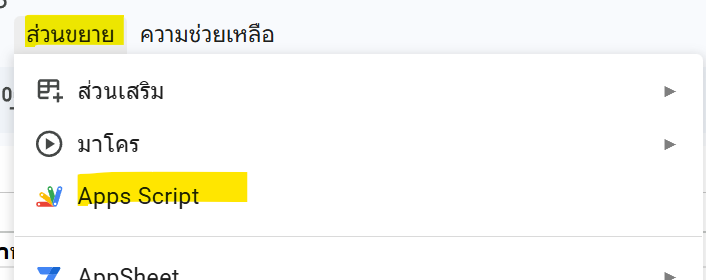
2 กด Deploy
คลิกปุ่ม “การทำให้ใช้งานได้ใหม่” (New deployment) มุมขวาบน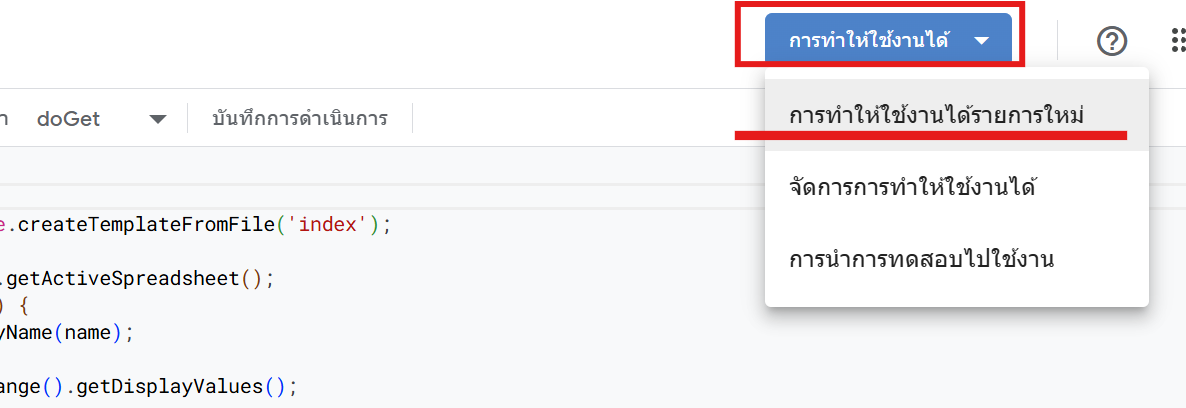
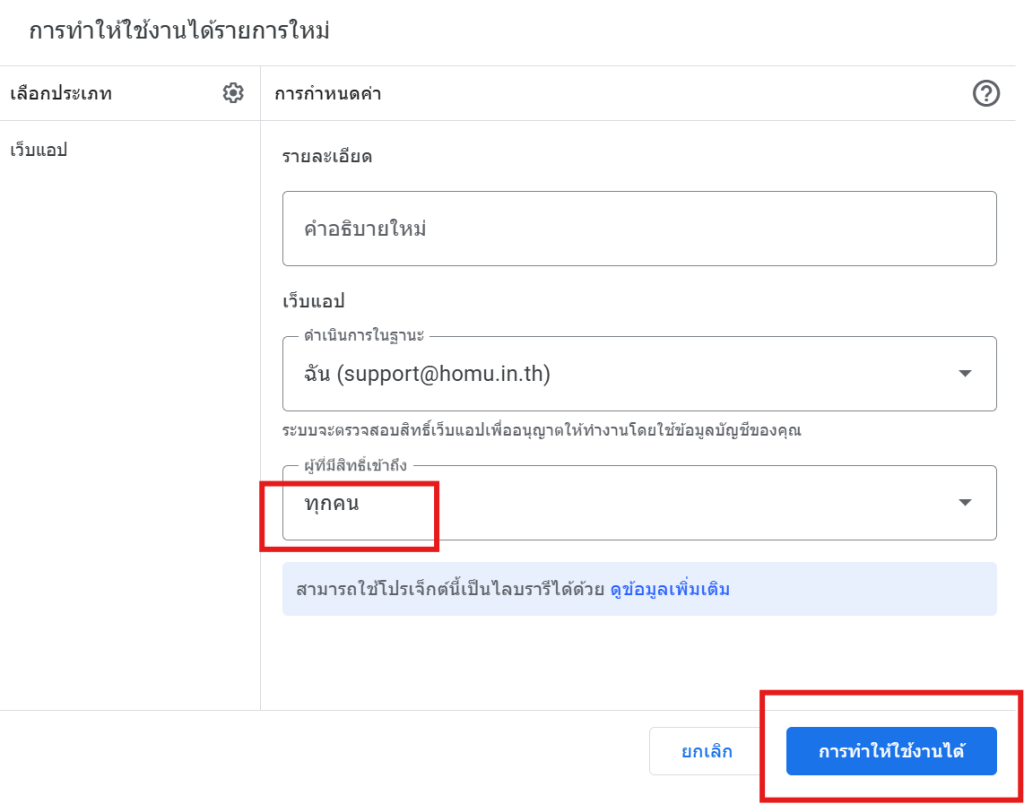
3 ตั้งค่า deployment
เลือกประเภท: เว็บแอป (น่าจะเลือกไว้แล้ว) → ดำเนินการในฐานะ: ฉัน → ผู้มีสิทธิ์เข้าถึง: ทุกคน แล้วกด Deploy (การทำให้ใช้งานได้)
4 หน้าเตือน “Google hasn’t verified this app”
นี่คือหน้าปกติสำหรับ Apps Script ทุกตัวที่ยังไม่ผ่านการ verify ของ Google เพราะโค้ดนี้รันในบัญชี Google ของคุณเอง ไม่ใช่แอปจากภายนอก ให้ทำดังนี้:
วิธีผ่านหน้าเตือน
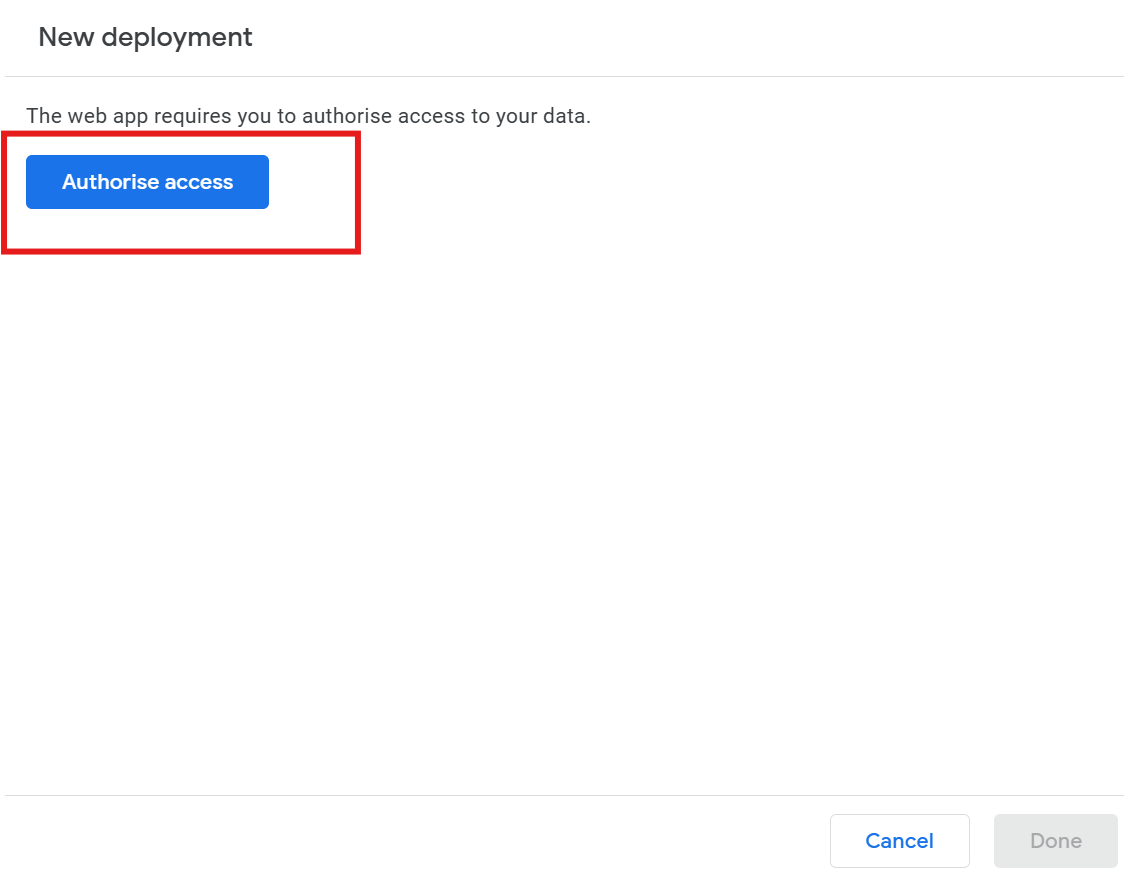
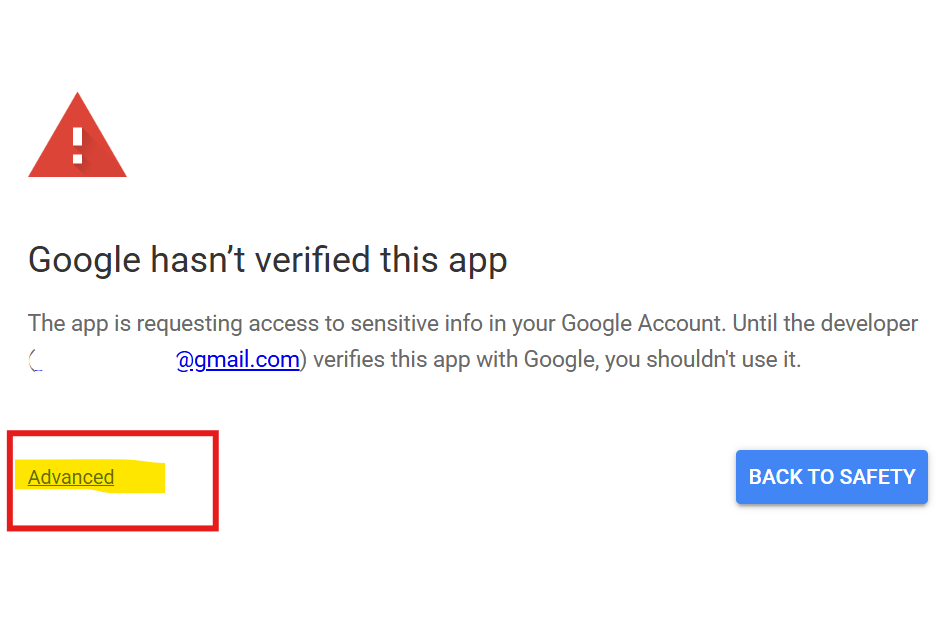
→ คลิก Advanced (หรือ “แสดงข้อมูลเพิ่มเติม”)
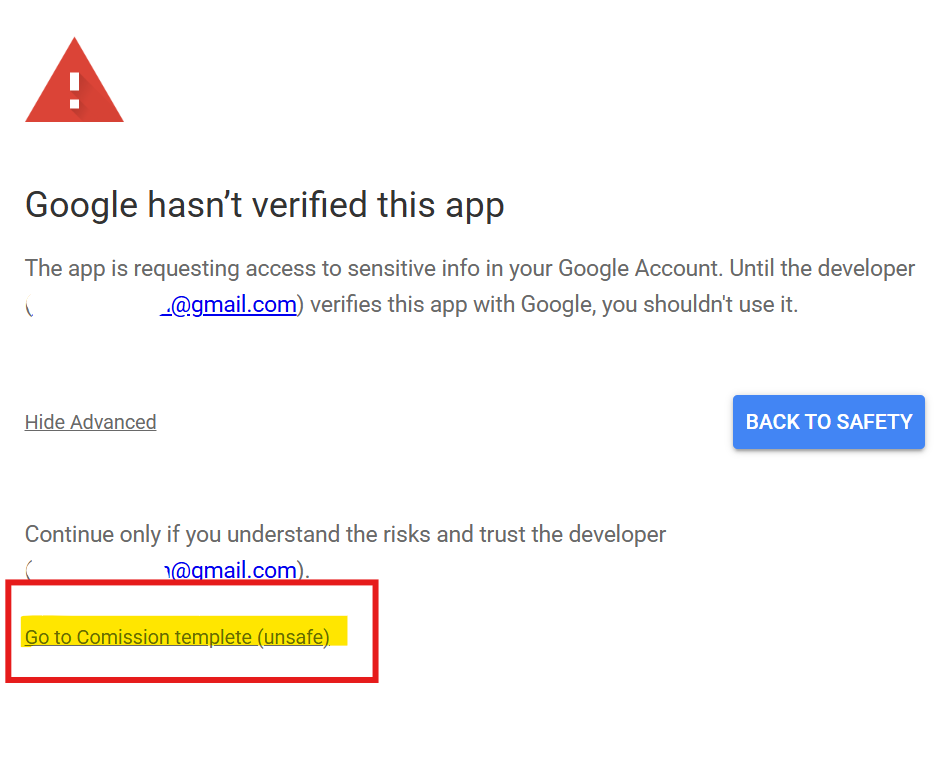
→ แล้วคลิก “Go to ชื่อ Sheet (commission template)” → อนุญาต (Allow) โค้ดในไฟล์นี้อ่านข้อมูลจาก Sheet ของคุณเองและแสดงเป็นหน้าเว็บเท่านั้น ไม่มีการส่งข้อมูลไปที่อื่น ไม่มีการเก็บรหัสผ่าน และไม่มีโค้ดอันตรายใดๆ
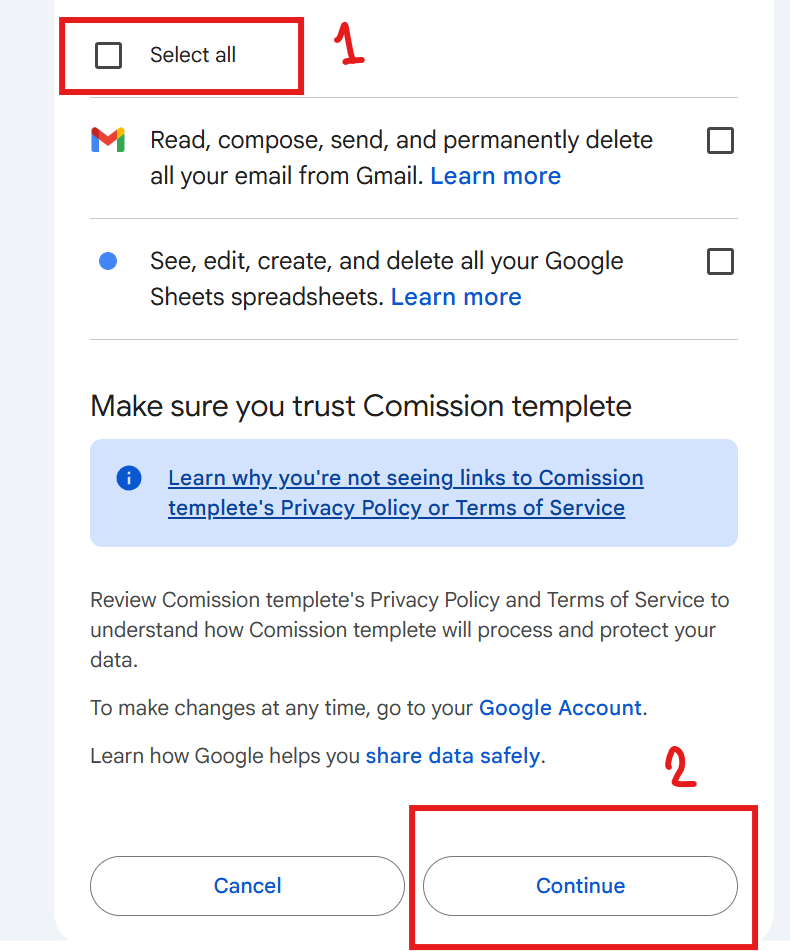
5 คัดลอก URL เว็บแอป
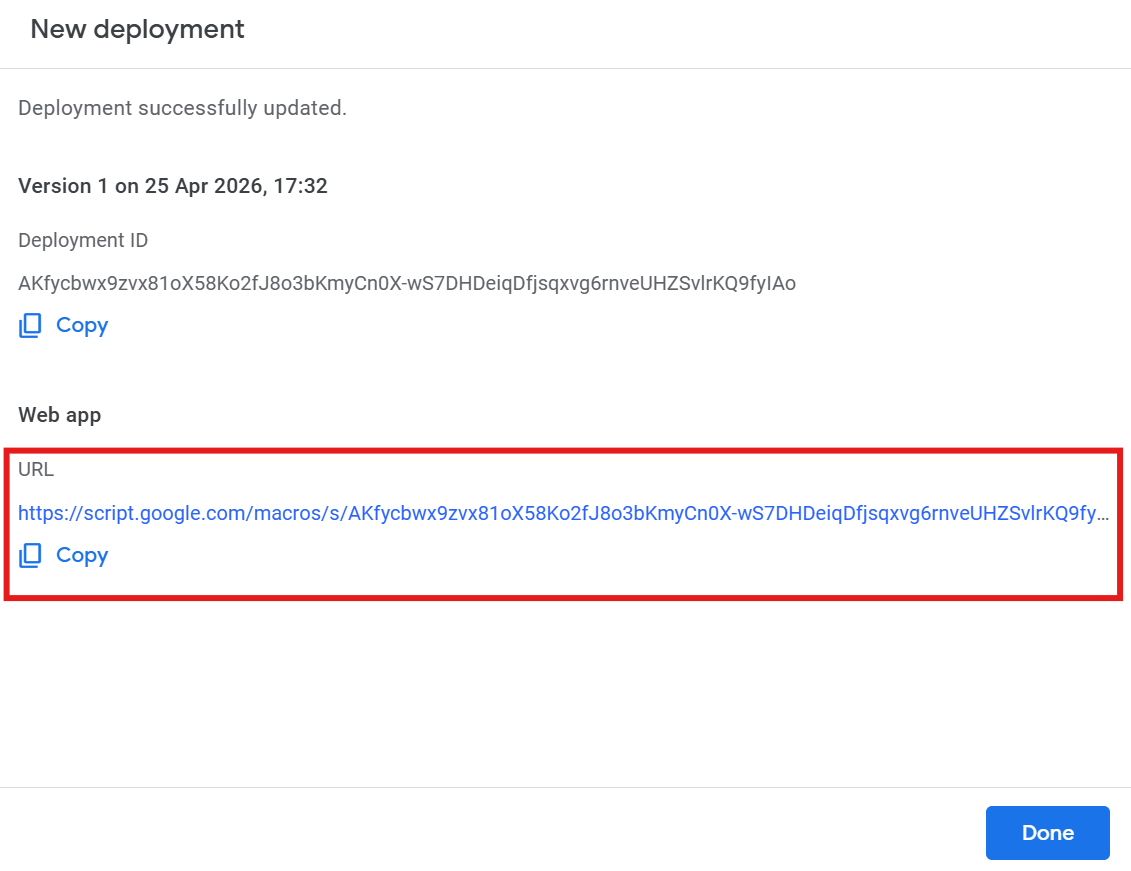
หลัง Deploy สำเร็จจะได้ URL ของหน้าเว็บ นำ URL นี้ไปแชร์ให้ลูกค้าหรือโพสต์ในโซเชียลได้เลย
หากแก้ไขใน sheet เสร็จ ก็ refresh ในหน้า template ลิงก์ที่ได้รับมาเพื่อตรวจสอบได้เลยนะครับ
หากมีการแก้ไข Coding ต้องกลับไปที่ Apps Script → Deploy → Manage deployments (ปุ่มกลาง) → แก้ไข(รูปดินสอ)→ New version → Deploy ทุกครั้ง
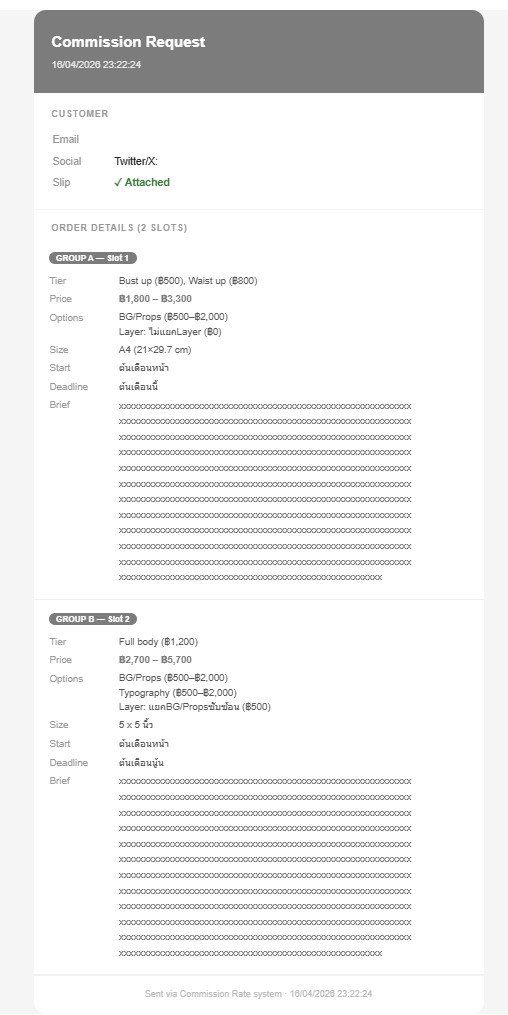
🟥 อีเมล์หลังจากกดสั่งจองคิว
หลังลูกค้าเลือกและจองคิวสำเร็จจะได้อีเมล์ยืนยันทั้งลูกค้า และนักวาดครับ หน้าตาจะประมาณด้านล่างนี้
🟥ส่งอีเมล์ QUOTATION เพื่อสรุปราคา
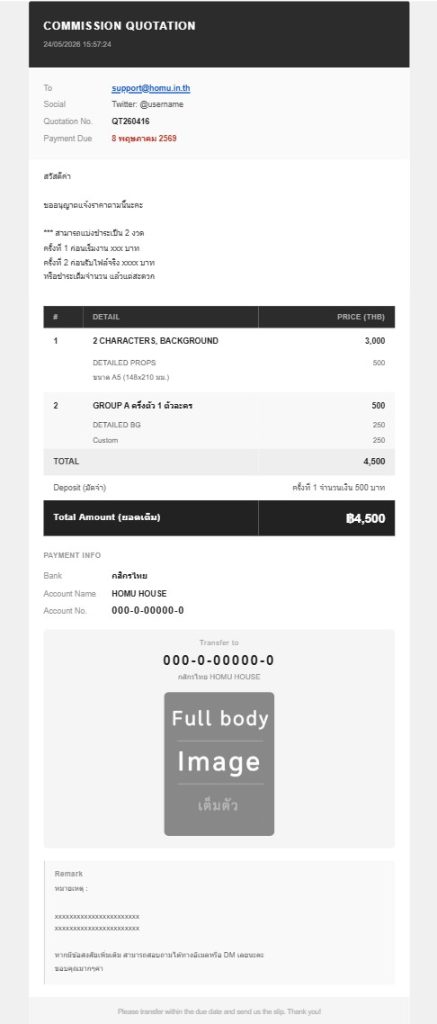
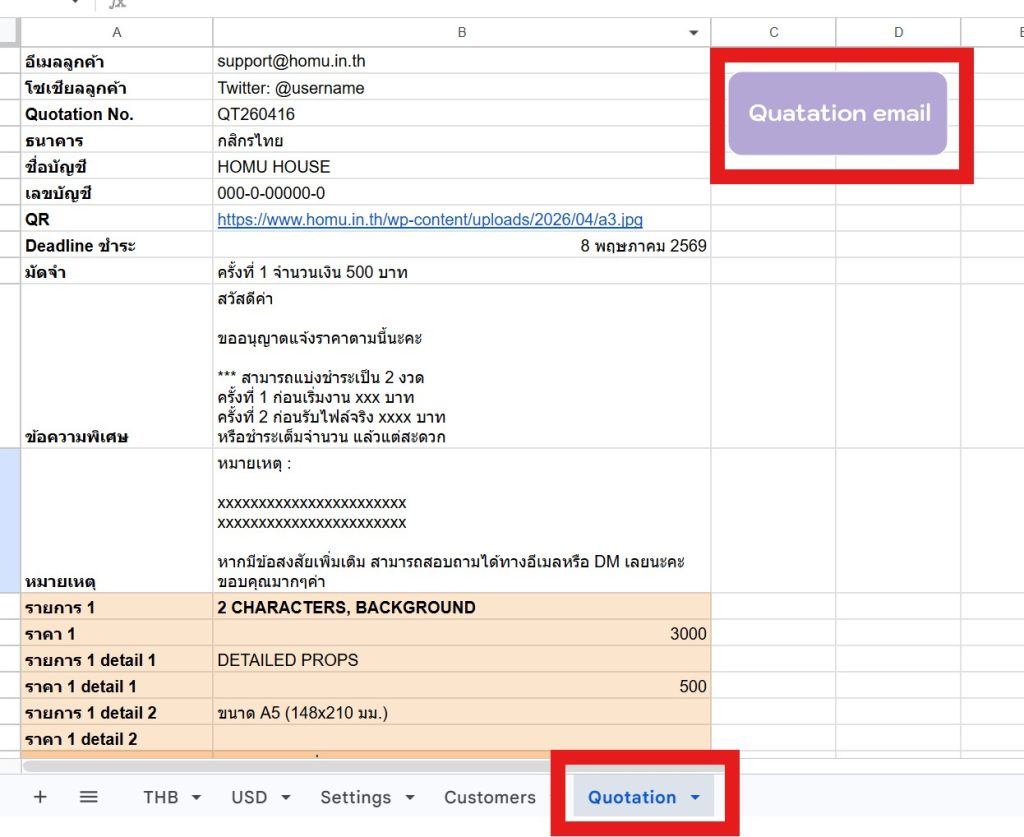
กรอกรายละเอียดแต่ละแถว ราคาแต่ละ slot ที่ลูกค้าเลือกจะรวมยอดให้ลูกค้าชำระ (มีการให้กรอกมัดจำ หากประสงค์ให้ลูกค้าชำระมัดจำได้) แล้วกด ปุ่มสีม่วง Quatation email เพื่อส่งอีเมล์ให้แก่ลูกค้า
คำถามที่พบบ่อย
🟥 ถ้าไม่ต้องการ USD ทำอย่างไร
ลบแท็บ USD ออกจาก Sheet หรือเว้นว่างไว้ ปุ่ม toggle THB/USD จะไม่แสดงบนหน้าเว็บโดยอัตโนมัติ
🟥 อยากเพิ่มหรือลด add-on ทำอย่างไร
เพิ่มหรือลบคอลัมน์ใน Sheet ได้เลย ระบบอ่าน header อัตโนมัติ ถ้าเซลล์ว่างจะไม่แสดง add-on นั้น
🟥 รูปไม่แสดง ทำอย่างไร
ตรวจสอบว่าไฟล์รูปใน Google Drive แชร์เป็น “ทุกคนที่มีลิงก์” แล้ว และ URL ต้องอยู่ในรูปแบบ https://lh3.googleusercontent.com/d/ID
ติดตรงจุดใด ทักมาสอบถามได้ตลอดครับ หวังว่าจะเป็นประโยชน์ไม่มากก็น้อยครับ 🙇🏻♂️
