
function on HOMU
คู่มือการสร้างระบบเช็คสถานะรายการโดยข้อมูลลูกค้า
เม.ย.
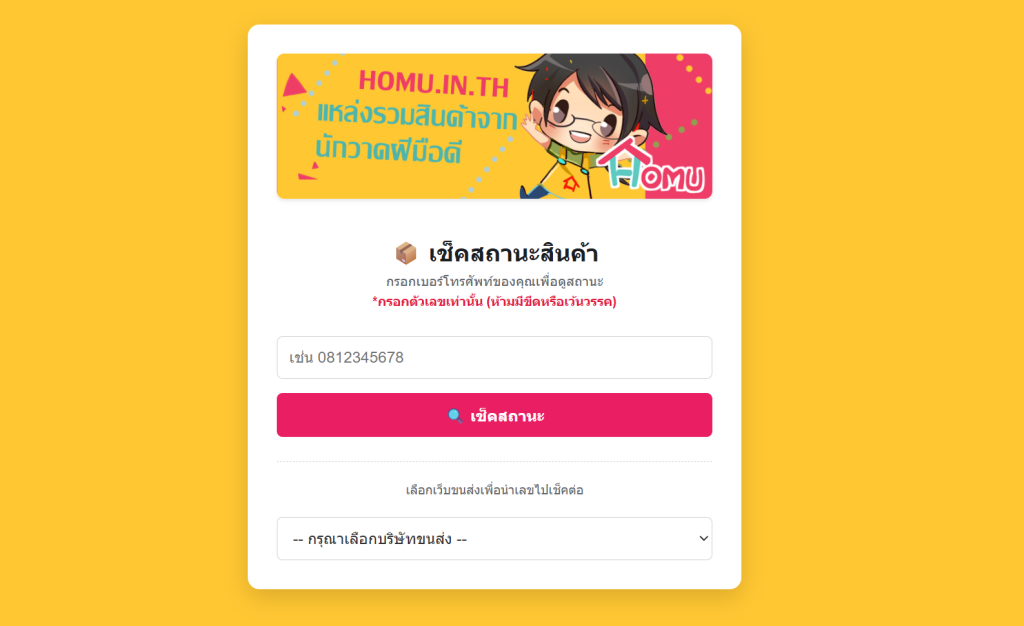
ระบบนี้จะช่วยให้ลูกค้าของครีเอเตอร์สามารถเช็คสถานะสินค้าและเลขพัสดุได้ด้วยตัวเองผ่านหน้าเว็บ โดยดึงข้อมูลอัตโนมัติมาจากตาราง Google Sheets ทำให้การแจ้งเลขติดตามสินค้า หรือสถานะรายการออเดอร์ คิวคอมมิชชั่น และอื่น ๆ ได้อย่างเป็นส่วนตัวมากขึ้น ลองคลิกไปดูหน้าตาก่อนที่ปุ่มด้านล่างนี้นะครับ
(ลองกรอก 0000000000 ดูได้ครับ)
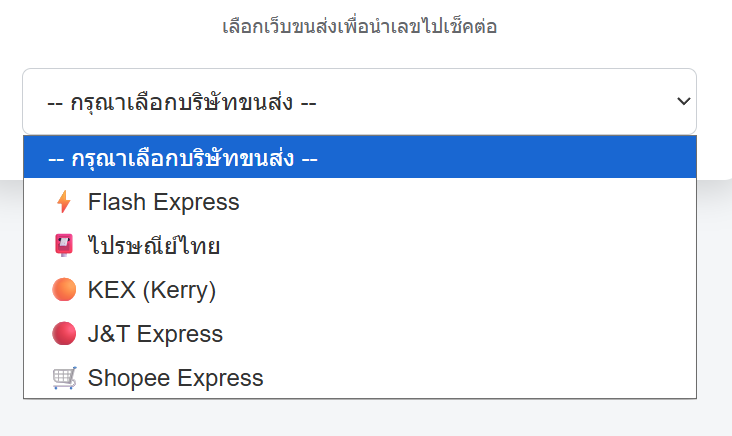
เพียงแค่ลูกค้ากรอกเบอร์โทรศัทพ์ก็จะขึ้นโชว์สถานะสินค้าที่สั่งซื้อไป สถานะคิว comission หรืออื่น ๆ ให้ตรวจสอบครับ หรือหากมีออเดอร์ที่จัดส่งแล้ว ก็จะขึ้นเลขติดตามสินค้าพร้อมปุ่มคัดลอกเลขให้เข้าไปเช็คสถานะการจัดส่ง เลือก dropdown ขนส่งเพื่อเข้าไปเช็คได้เลยครับ
ขั้นตอนที่ 1: การเตรียมไฟล์ Google Sheets
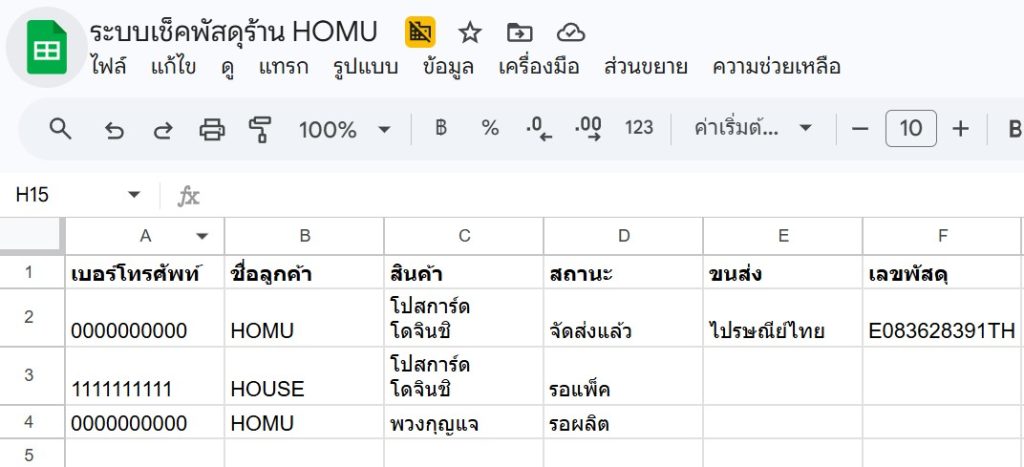
- เปิด Google Sheets แล้วสร้างไฟล์ใหม่ (Blank spreadsheet)
- ตั้งชื่อไฟล์ตามต้องการ (เช่น “ระบบเช็คสถานะออเดอร์ร้าน…”)
- ใน แถวที่ 1 (Row 1) ให้พิมพ์หัวข้อตามลำดับคอลัมน์ ดังนี้:
- คอลัมน์ A:
เบอร์โทรศัพท์(สามารถเป็นอย่างอื่นได้ เช่น user X, email, ชื่อนามสกุล) - คอลัมน์ B:
ชื่อลูกค้า - คอลัมน์ C:
สินค้า - คอลัมน์ D:
สถานะ(จะพิมพ์อะไรได้เลยนะครับว่าอยู่สถานะใดแล้ว) - คอลัมน์ E:
ขนส่ง - คอลัมน์ F:
เลขพัสดุ
- คอลัมน์ A:
- หรือดาวน์โหลด / copy sheet นี้ไปทำต่อได้เลยนะครับ
ทริคการลงข้อมูล (คอลัมน์ C สินค้า): หากลูกค้าสั่งหลายชิ้นในออเดอร์เดียว ให้พิมพ์ชื่อสินค้าชิ้นแรก แล้วกด
Alt + Enter(Windows) หรือOption + Return(Mac) เพื่อขึ้นบรรทัดใหม่ในช่องเดิม แล้วพิมพ์ชิ้นต่อไปได้เลย
ขั้นตอนที่ 2: การใส่โค้ด Google Apps Script
(สำหรับผู้ที่สร้างไฟล์ใหม่ ไม่ได้ copy จาก sheet ตัวอย่าง)
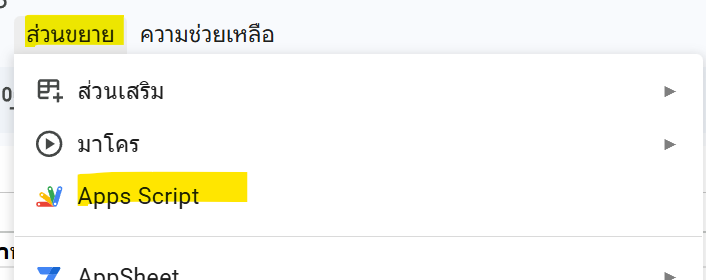
- ที่หน้า Google Sheets ไปที่เมนู ส่วนขยาย (Extensions) > เลือก Apps Script
- ระบบจะเปิดหน้าต่างใหม่ขึ้นมา ให้ลบโค้ดเดิมที่อยู่ในไฟล์
Code.gsออกให้หมด - คัดลอกโค้ดด้านล่างนี้ไปวางแทนที่:
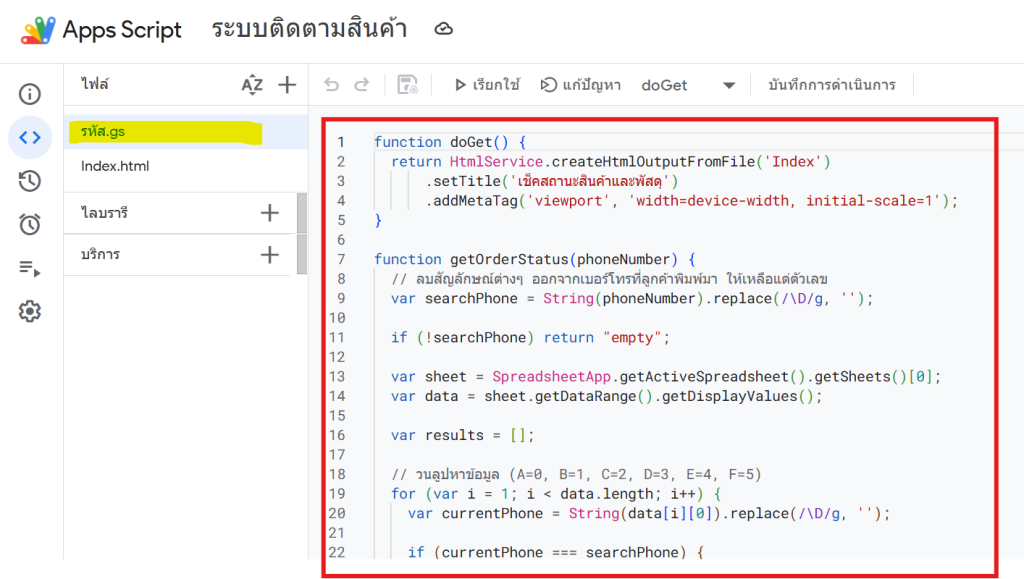
⚙️ โค้ดสำหรับหลังบ้าน (Code.gs)
กดปุ่มด้านล่างเพื่อคัดลอกโค้ดทั้งหมด แล้วนำไปวางใน Google Apps Script (ไฟล์ Code.gs)
- หลังจากนั้นเลื่อนเมาส์ไปที่แถบเมนูด้านซ้าย (ข้างคำว่า ไฟล์/Files) คลิกเครื่องหมาย +เลือก HTML และตั้งชื่อไฟล์ว่า
Index(ต้องพิมพ์ตัว I (ไอ) พิมพ์ใหญ่เท่าน๊านนนน!!!)
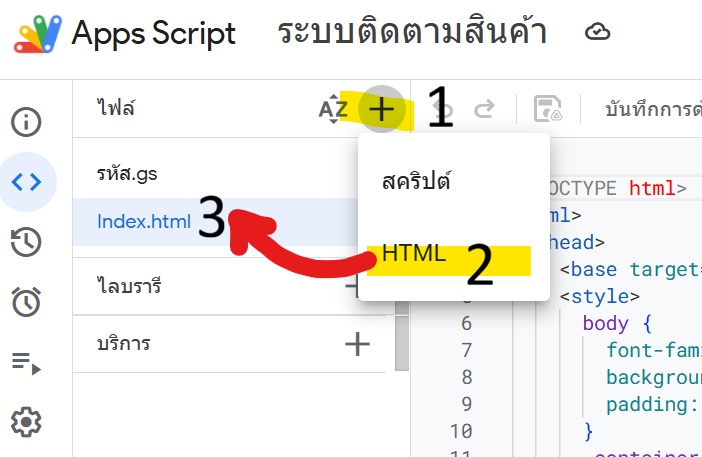
5. ลบโค้ดเดิมในไฟล์ Index.html ออก แล้วคัดลอกโค้ดด้านล่างนี้ (ปุ่มชมพู “คัดลอดโค้ด HTML”)ไปวาง โดยสามารถตั้งชื่อ ตกแต่งสีพื้นหลัง สีปุ่ม ใส่แบนเนอร์ จากระบบด้านล่างที่ผมทำขึ้นมาด้านล่างนี้ได้เลยนะครับ มีพรีวิวด้านข้าง แต่ปุ่มกดยังกดไม่ได้นะครับ แต่งตามชอบเสร็จก็กดปุ่มคัดลอกโค้ดไปได้เลยครับ
🛠️ ตั้งค่าระบบตรวจสอบ
คัดลอกโค้ดไปใช้งาน
*นำไปวางทับในไฟล์ Index.html ของ Google Apps Scriptตัวอย่าง (Live Preview)
ขั้นตอนที่ 3: การ Deploy (นำไปใช้งานจริง)
- กดปุ่ม บันทึก (Save) ที่เป็นรูปแผ่นดิสก์ด้านบน (กดเซฟทั้ง 2 ไฟล์)
- คลิกปุ่มสีน้ำเงินขวาบน การทำให้ใช้งานได้ (Deploy) > การทำให้ใช้งานได้รายการใหม่ (New deployment)
- คลิกไอคอนเฟือง ⚙️ ตรงคำว่า เลือกประเภท (Select type) แล้วเลือก เว็บแอป (Web app)
- ตั้งค่าตามนี้:
- คำอธิบาย: ปล่อยว่างไว้ได้ครับ
- ดำเนินการในฐานะ (Execute as): เลือก
ฉัน (Me) - ผู้มีสิทธิ์เข้าถึง (Who has access): เลือก
ทุกคน (Anyone)(สำคัญมากกกกกกก!)
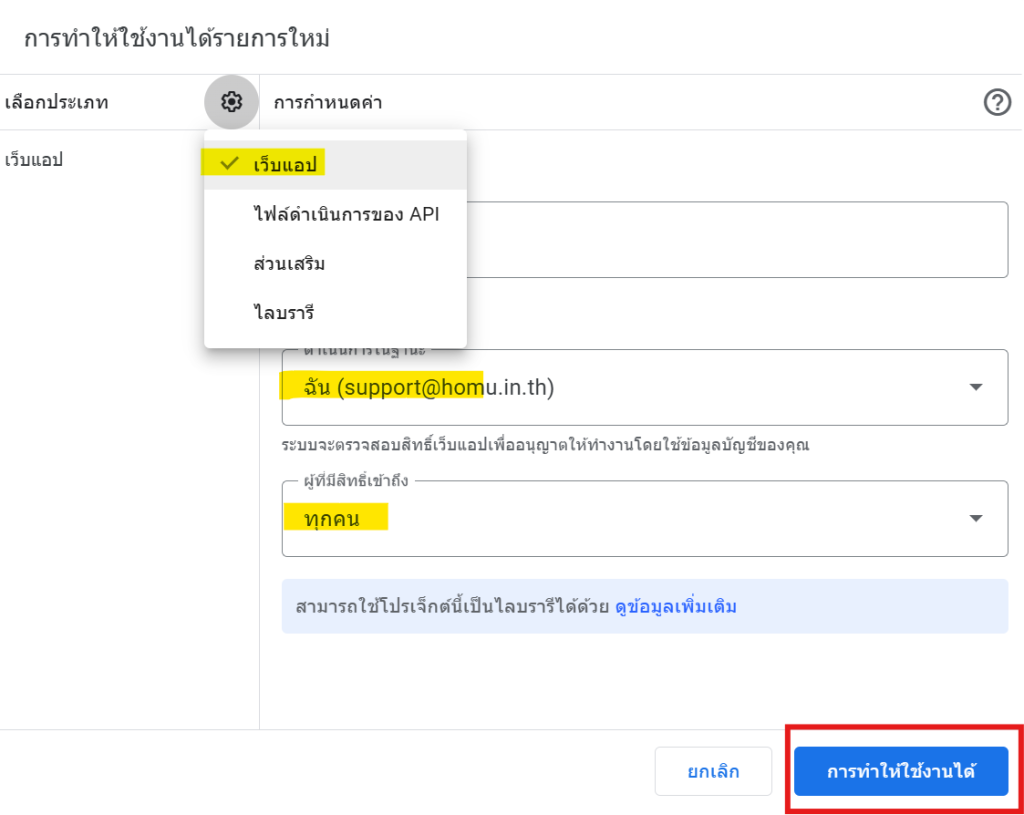
5. กด การทำให้ใช้งานได้ (Deploy)
6. (หากมีหน้าต่างเด้งขึ้นมา) ให้กด ให้สิทธิ์เข้าถึง (Authorize Access) > เลือกอีเมลของคุณ > คลิกคำว่า ขั้นสูง (Advanced) ขวาล่าง > ไปที่โปรเจกต์ (ไม่ปลอดภัย) > กด อนุญาต (Allow)
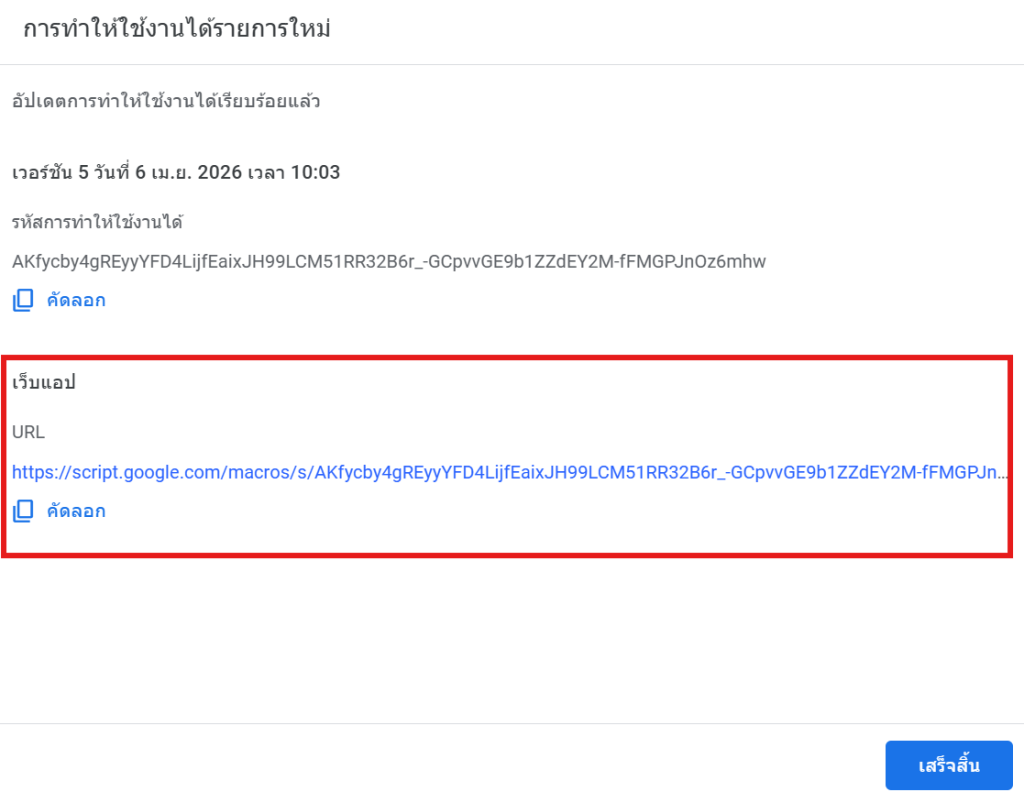
7. คัดลอก URL ของเว็บแอป (Web app URL) นำไปส่งให้ลูกค้าได้เลย!
วิธีอัปเดตระบบเมื่อแก้ไขโค้ดใหม่
หากมีการแก้ไขโค้ดในภายหลัง (อย่าง HTML) ต้องทำการ Deploy ใหม่เสมอเพื่อให้หน้าเว็บอัปเดต:
- กด บันทึก (Save)
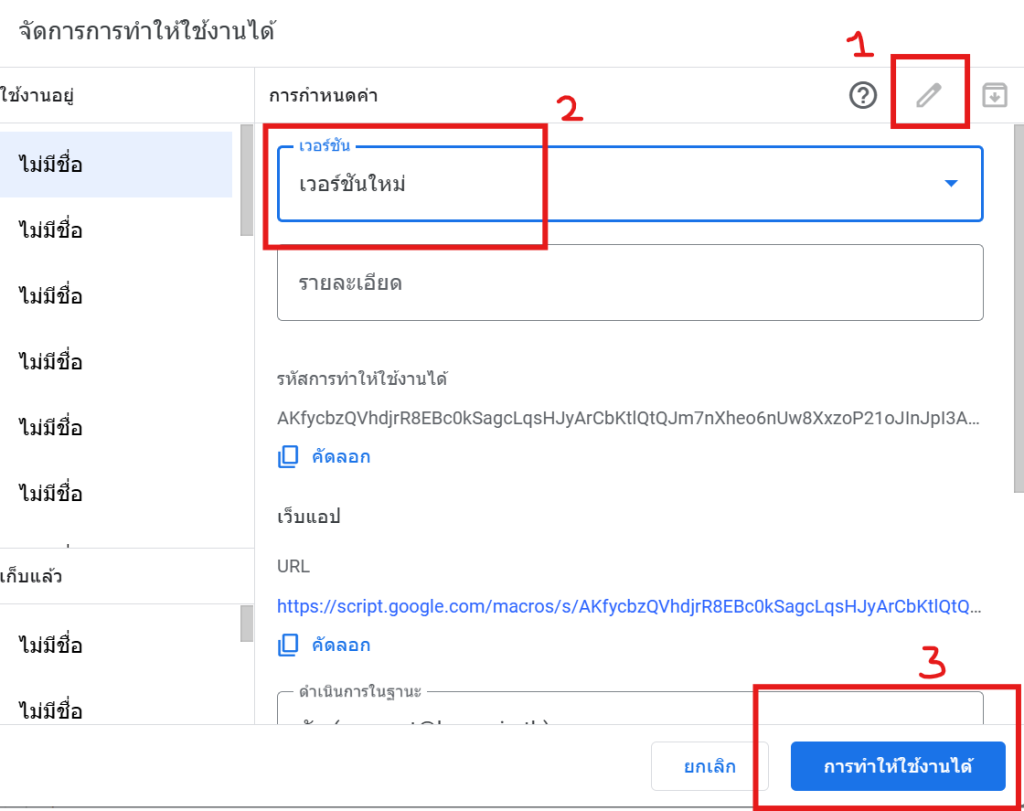
- คลิก การทำให้ใช้งานได้ (Deploy) > การจัดการการทำให้ใช้งานได้ (Manage deployments) อันกลาง
- คลิกไอคอนรูป ดินสอ ✏️ (แก้ไข)
- ตรงคำว่า เวอร์ชัน (Version) ให้คลิกเลือก สร้างเวอร์ชันใหม่ (New version)
- กด การทำให้ใช้งานได้ (Deploy) ปุ่มล่างขวา
ส่วนเพิ่มเติม: ถาม-ตอบ ปัญหาที่พบบ่อย (FAQ)
Q1: ค้นหาเบอร์โทรศัพท์ไม่เจอ ขึ้นว่า "ไม่พบข้อมูลออเดอร์" ทั้งที่ลูกค้าสั่งของแล้ว?
- วิธีแก้:
- 1. ตรวจสอบใน Google Sheets ว่าพิมพ์เบอร์โทรศัพท์ใน คอลัมน์ A ถูกต้องหรือไม่
- 2. ตรวจสอบว่าข้อมูลลูกค้าไม่ได้ไปอยู่ใน "แผ่นงานอื่น" (Sheet อื่น) โค้ดนี้จะดึงข้อมูลจาก "แผ่นงานแรกสุด (Sheet 1) ทางซ้ายมือเสมอ"
- 3. ตรวจสอบว่าเริ่มกรอกข้อมูลใน แถวที่ 2 เป็นต้นไป (แถวที่ 1 ต้องเป็นหัวข้อเท่านั้น)
Q2: แก้ไขข้อมูลในตาราง (เช่น เปลี่ยนสถานะเป็นจัดส่งแล้ว) หน้าเว็บจะอัปเดตตอนไหน?
- วิธีแก้: ระบบจะ "อัปเดตทันที" (Real-time) ครับ เมื่อคุณพิมพ์แก้ใน Google Sheets เสร็จ ลูกค้าที่กดค้นหาใหม่บนหน้าเว็บจะเห็นข้อมูลล่าสุดทันทีโดยที่คุณไม่ต้องกด Deploy ใหม่ (ยกเว้นกรณีที่คุณไปแก้ไข โค้ด ถึงจะต้องกด Deploy ใหม่)
Q3: ทำไมหน้าเว็บขึ้น Error หรือโหลดค้างตลอดเวลา?
- วิธีแก้: มักเกิดจากการตั้งค่าสิทธิ์การเข้าถึงผิดพลาด ให้ทำตามนี้:
- ไปที่มุมขวาบน เลือก การทำให้ใช้งานได้ (Deploy) > การจัดการการทำให้ใช้งานได้ (Manage deployments)
- กดไอคอนรูปดินสอ ✏️
- ตรงหัวข้อ ผู้มีสิทธิ์เข้าถึง (Who has access) ตรวจสอบให้แน่ใจว่าเลือกเป็น "ทุกคน (Anyone)" เท่านั้น (ถ้าเลือกเป็น 'ทุกคนที่มีบัญชี Google' ลูกค้าบางคนจะเปิดไม่ได้)
Q4: ถ้าอยากเพิ่มคอลัมน์ใหม่ (เช่น คอลัมน์หมายเหตุ) ทำได้ไหม?
- วิธีแก้: คุณสามารถแทรกคอลัมน์ใน Google Sheets ได้ แต่ระบบหน้าเว็บจะยังไม่แสดงผลคอลัมน์นั้น จนกว่าคุณจะไปแก้ไขโค้ดในไฟล์
Code.gsและIndex.htmlให้รองรับคอลัมน์ใหม่ที่เพิ่มขึ้นมา
Q5: ลูกค้า 1 คน สั่งของหลายชิ้น แต่ส่งคนละกล่อง (คนละเลขพัสดุ) ต้องกรอกข้อมูลอย่างไร?
- วิธีแก้: ให้คุณพิมพ์เบอร์โทรศัพท์เดิมซ้ำในบรรทัดใหม่ แล้วใส่ข้อมูลสินค้าชิ้นที่ 2 พร้อมเลขพัสดุของชิ้นนั้นได้เลย ระบบจะดึงข้อมูลทั้ง 2 กล่องมาแสดงให้ลูกค้าเห็นพร้อมกัน
สงสัยจุดใด หรือมีคำแนะนำเพิ่มเติม สามารถติดต่อทางเราได้ตลอดนะครับ 🙇🏻♂️ หวังว่าจะมีประโยชน์ต่อทุกท่านไม่มากก็น้อยครับ
